这篇教程写给第一次接触 Codex 的朋友。跟着下面的截图,先安装桌面应用,再接入 DlowApi,最后发送第一条消息。不需要先学会写代码。
Codex 是 OpenAI 的 AI Agent(智能体)工具。除了回答问题,它还可以根据你的要求创建文件、编写代码、整理文档、执行命令,以及配合工具完成表格、网页和演示文稿等工作。实际能做哪些操作,取决于当前版本、已安装的工具和你授予的权限。
它使用的模型可以配置,本文以 gpt-6.1-sol 为例;可用模型和费用以你的 API 密钥分组及控制台为准。
本文截图来自不同版本,下载页可能显示为 ChatGPT,首次启动和部分界面仍显示 Codex。请结合截图、发布者和应用说明确认下载对象;界面名称或按钮位置可能随更新变化。
第一步:安装并首次启动
Windows 用户
打开 Microsoft Store 下载页,按照页面提示下载并安装。
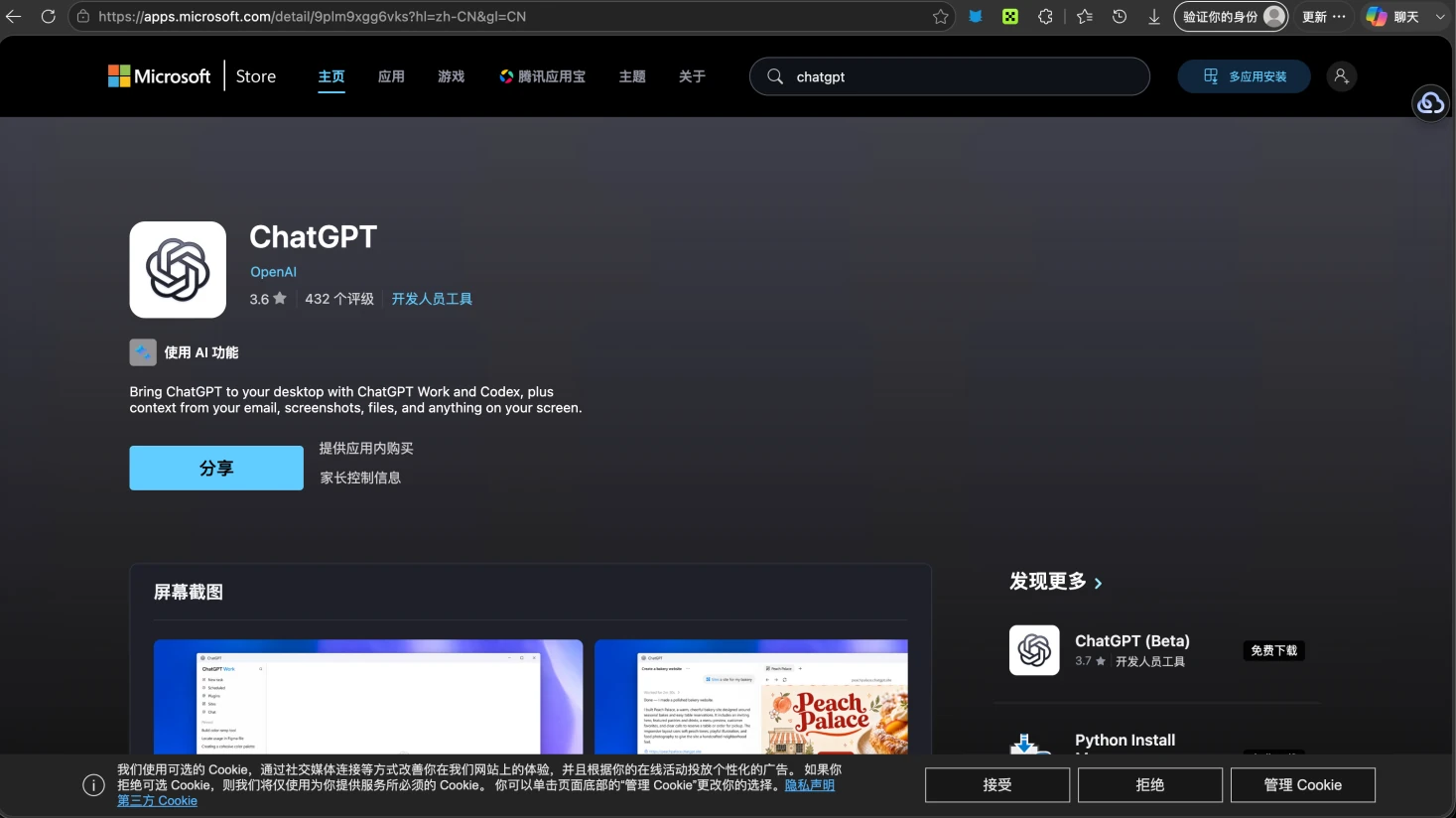
在 Microsoft Store 页面下载安装应用
安装好后打开应用。第一次启动可能需要稍等,出现下面的欢迎界面后,先不要点击登录,继续往下看。
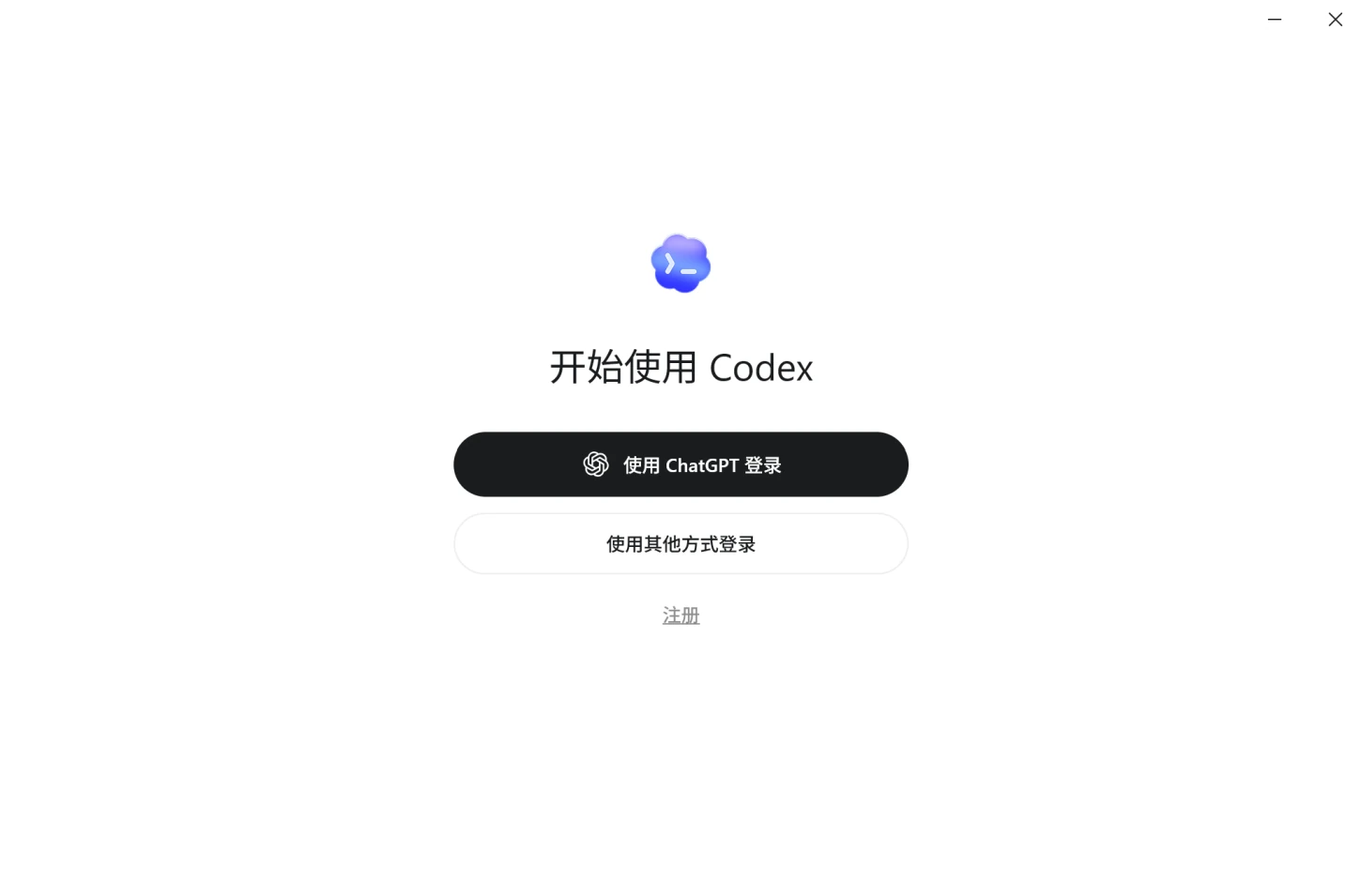
首次启动的欢迎界面:本文使用 API 中转配置
本文演示的是通过 DlowApi 的 API 密钥接入。配置之前,先彻底退出应用:在 Windows 右下角的系统托盘中找到图标,右键点击 Exit。只关闭窗口可能不会结束后台进程。
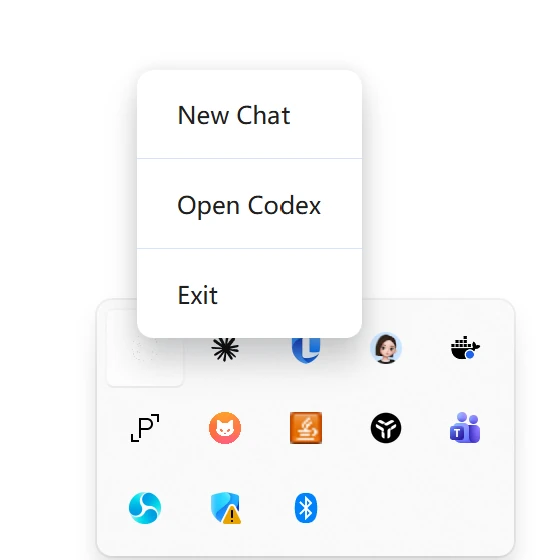
Windows:从系统托盘选择 Exit,彻底退出应用
macOS 用户
安装适用于 macOS 的桌面应用后,也先完成一次启动。需要退出时,按 Command + Q,然后继续下面的配置。本文的安装截图以 Windows 为主,后面的配置文件在两种系统上都适用。
第二步:注册 DlowApi 并创建密钥
打开 DlowApi 官网,点击注册,按页面要求填写邮箱和密码。
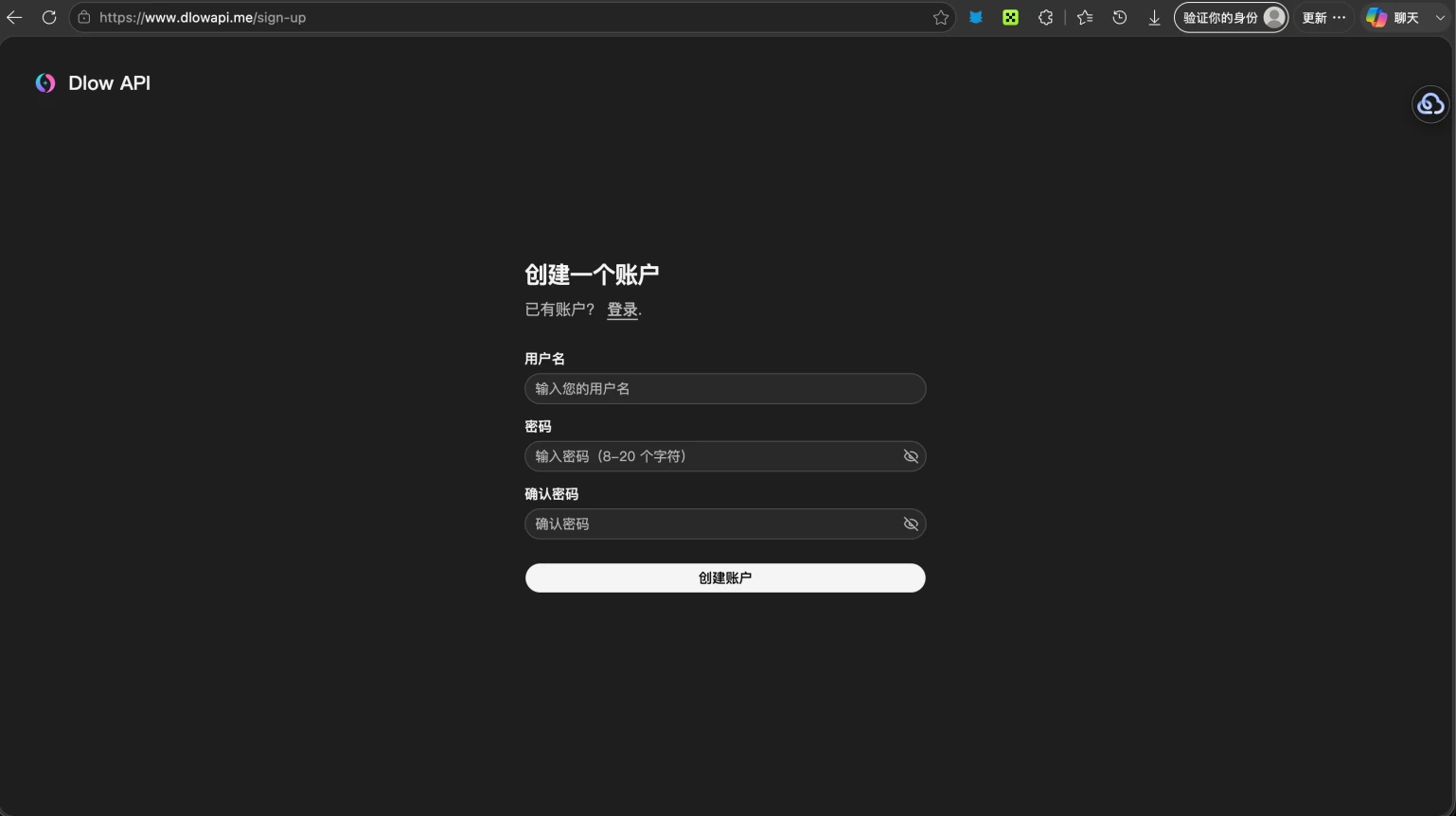
注册 DlowApi 账号
登录后,首页可以查看余额、使用记录和消费信息。在左侧菜单找到 API 密钥。
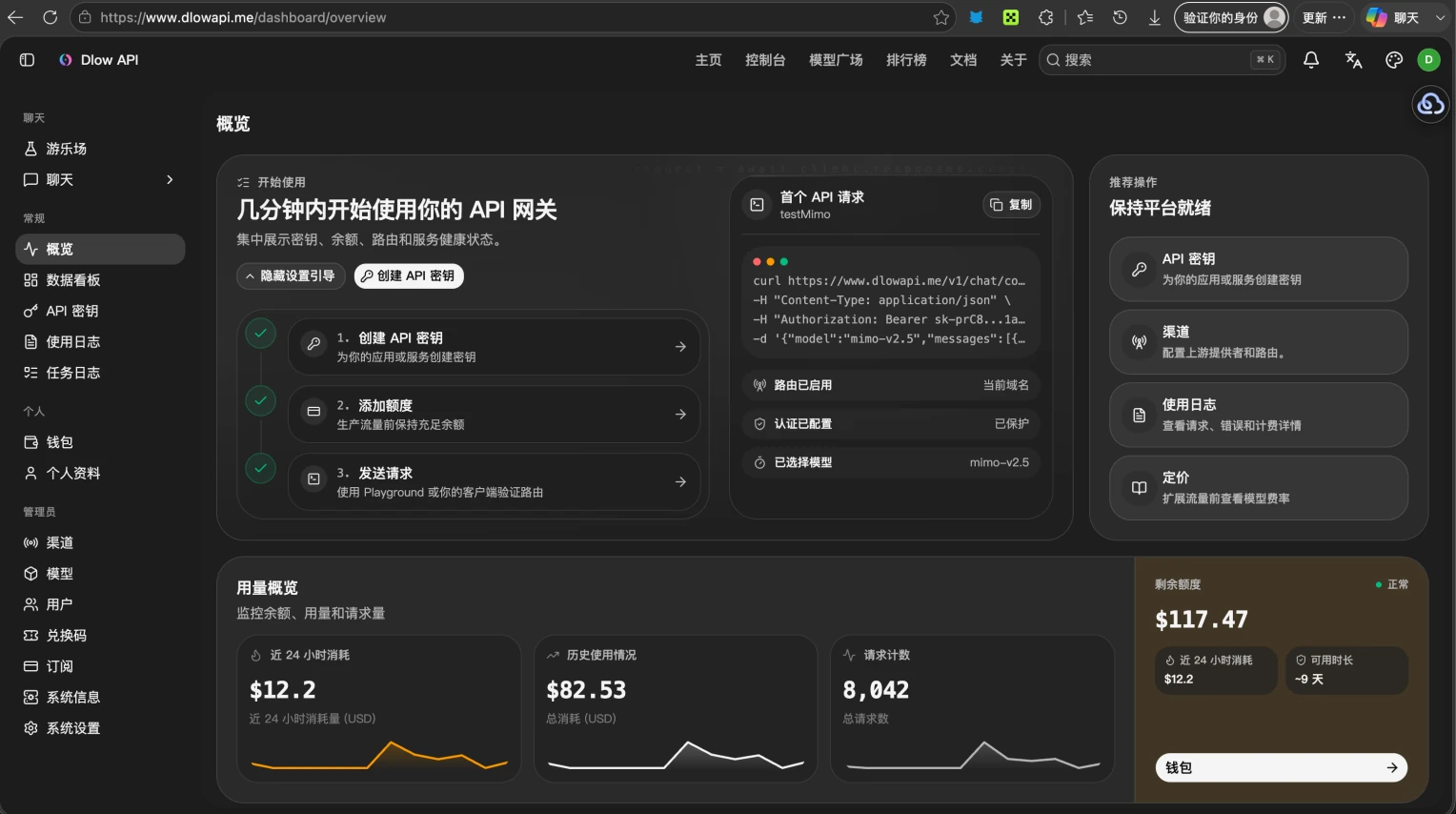
控制台首页:从左侧菜单进入 API 密钥
进入 API 密钥页面后,点击右侧的 创建密钥,填写一个方便辨认的名称,例如“Codex 桌面版”。
本教程使用 稳定 Pro 分组,选择前请确认该分组支持你要使用的模型;分组名称和价格以控制台当前展示为准。填好后点击创建或保存。
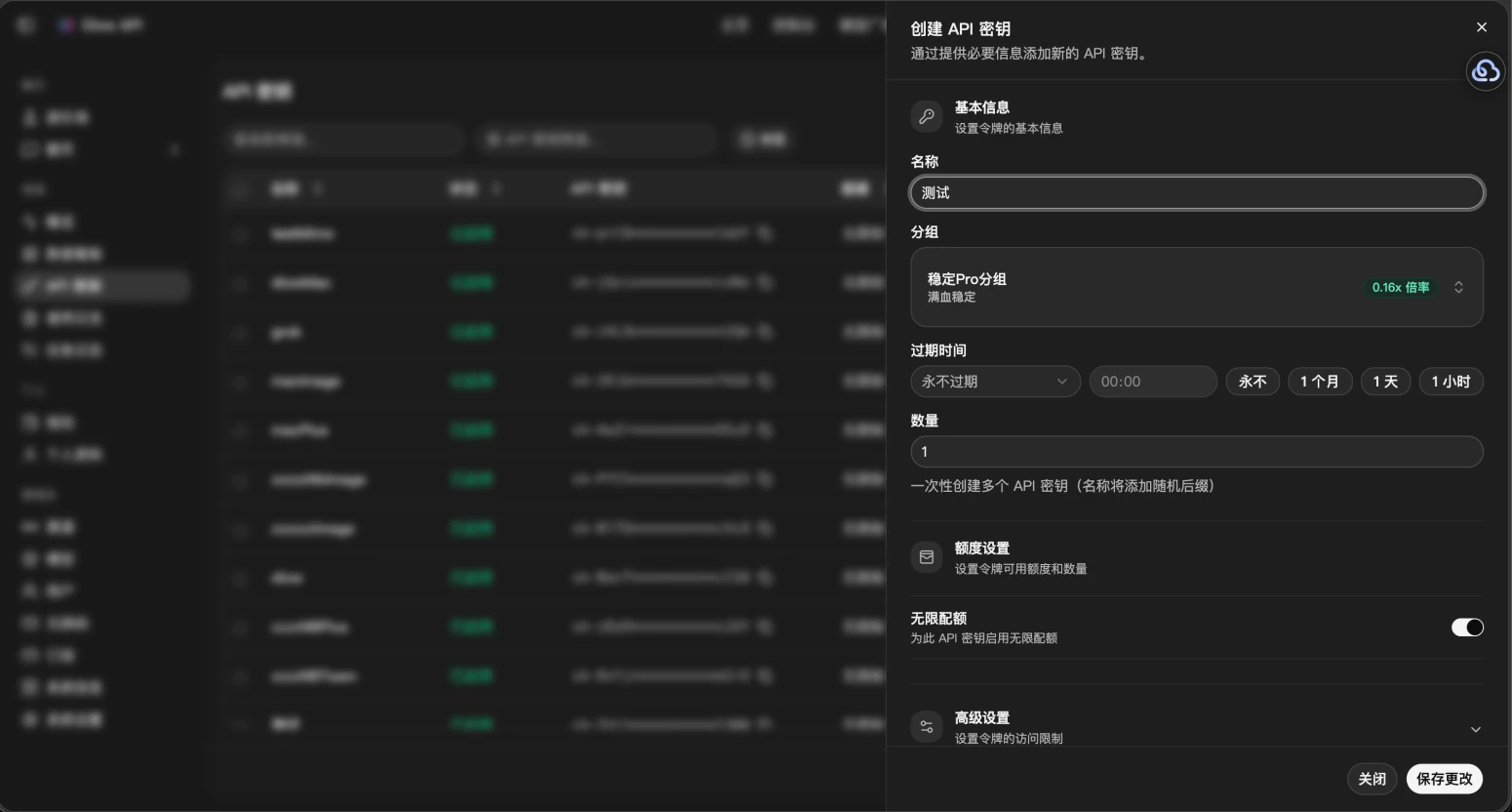
创建密钥,填写名称并选择稳定 Pro 分组
创建成功后,密钥会出现在列表中。稍后需要回来复制它,先不要把这个页面关掉。
API 密钥相当于账号的使用凭证。请只粘贴到自己的本地配置中,不要公开到聊天群、截图或代码仓库。测试前也请确认账号有可用额度。
第三步:找到本地配置目录
先确认桌面应用已经完全退出,再打开 .codex 文件夹。
| 系统 | 打开方式 |
|---|---|
| Windows | 在资源管理器地址栏输入 %USERPROFILE%\.codex,按回车 |
| macOS | 在 Finder 按 Command + Shift + G,输入 ~/.codex |
Windows 的完整路径通常类似 C:\Users\你的用户名\.codex。如果还没有这个目录,可以在用户目录下新建 .codex 文件夹。
在里面新建两个文件:
| |
如果文件已经存在,先复制一份备份。已有的其他配置不要直接全部覆盖,尤其是你之前设置过的工具、项目和服务配置。
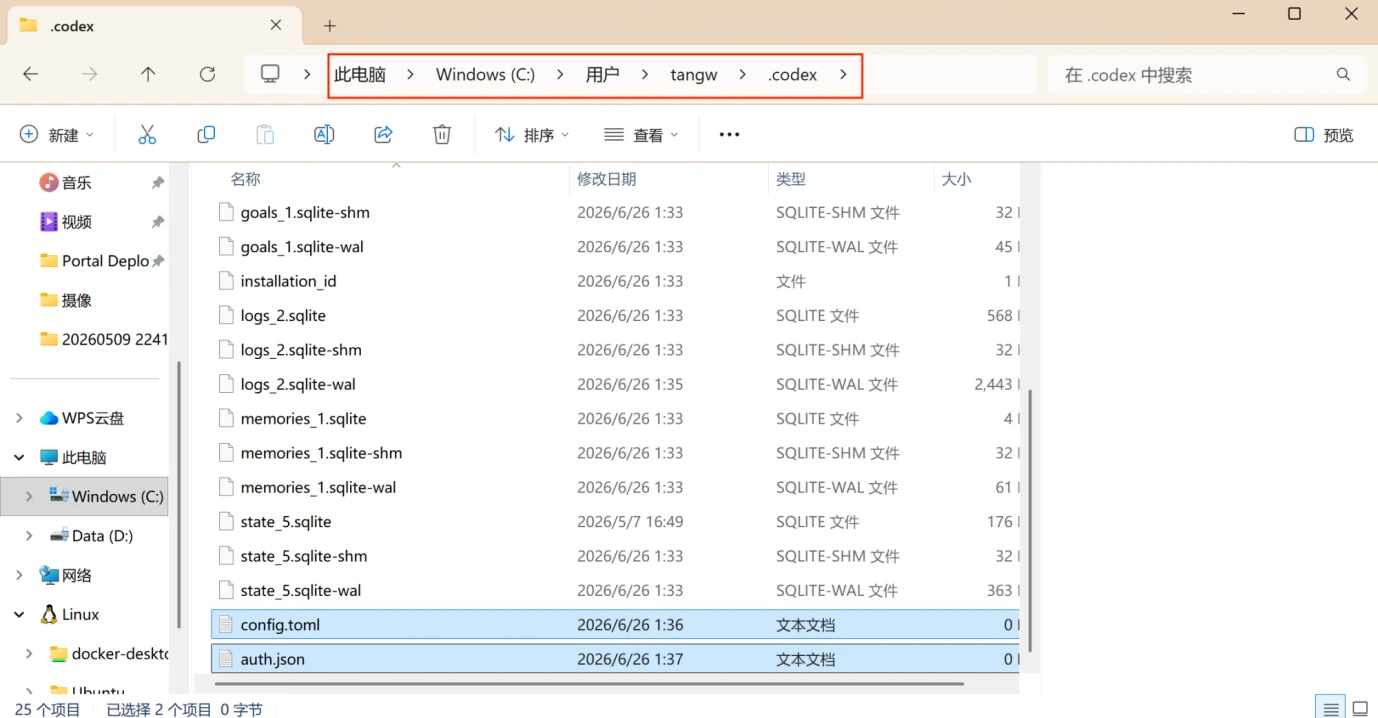
在用户目录的 .codex 文件夹中准备 auth.json 和 config.toml
Windows 特别注意:显示文件扩展名
在资源管理器中依次打开 查看 → 显示 → 文件扩展名。
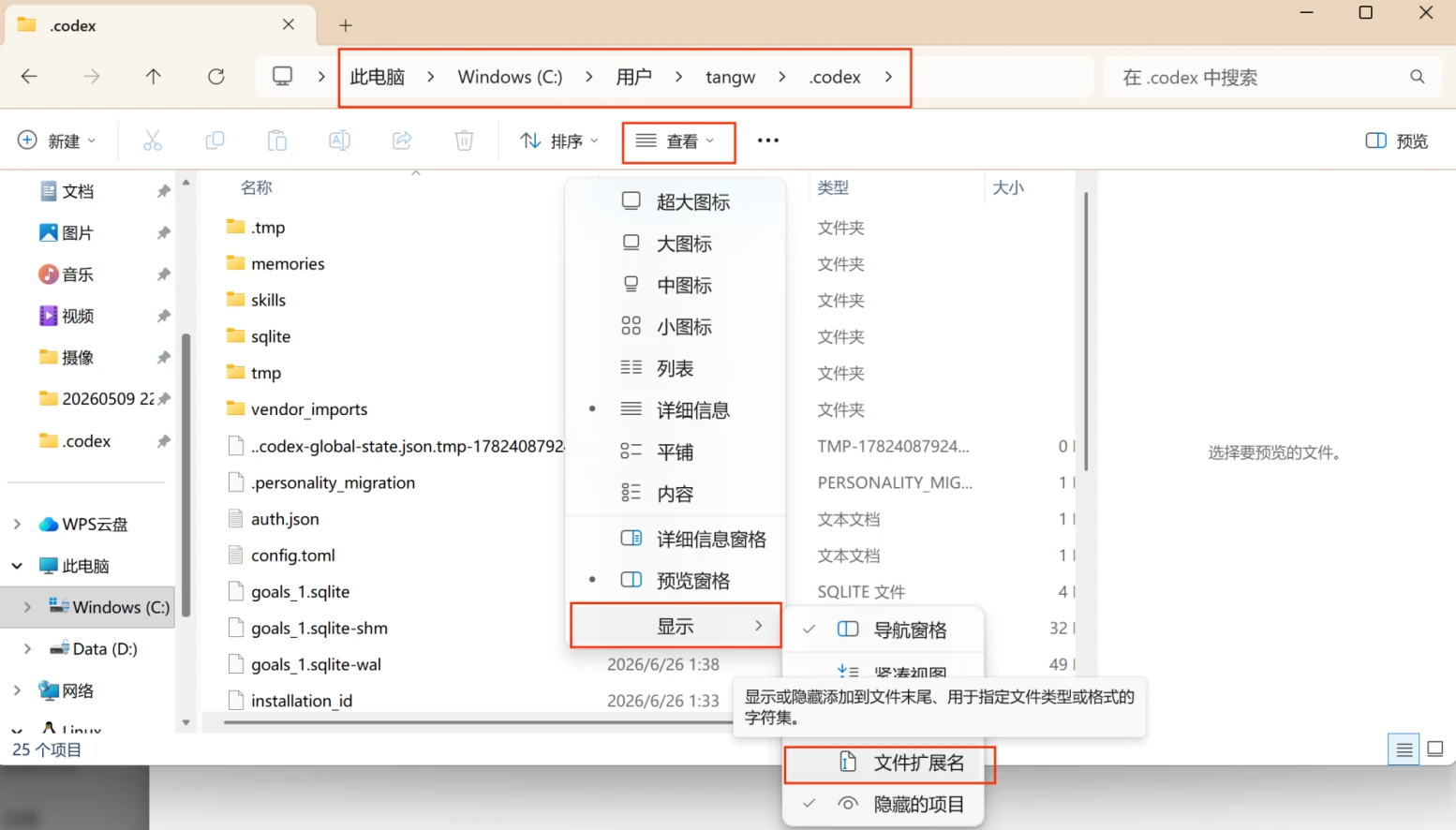
打开“文件扩展名”,检查文件的完整名称
新建文本文档后,文件可能实际叫 auth.json.txt 或 config.toml.txt。请去掉末尾的 .txt,最终必须正好是 auth.json 和 config.toml。
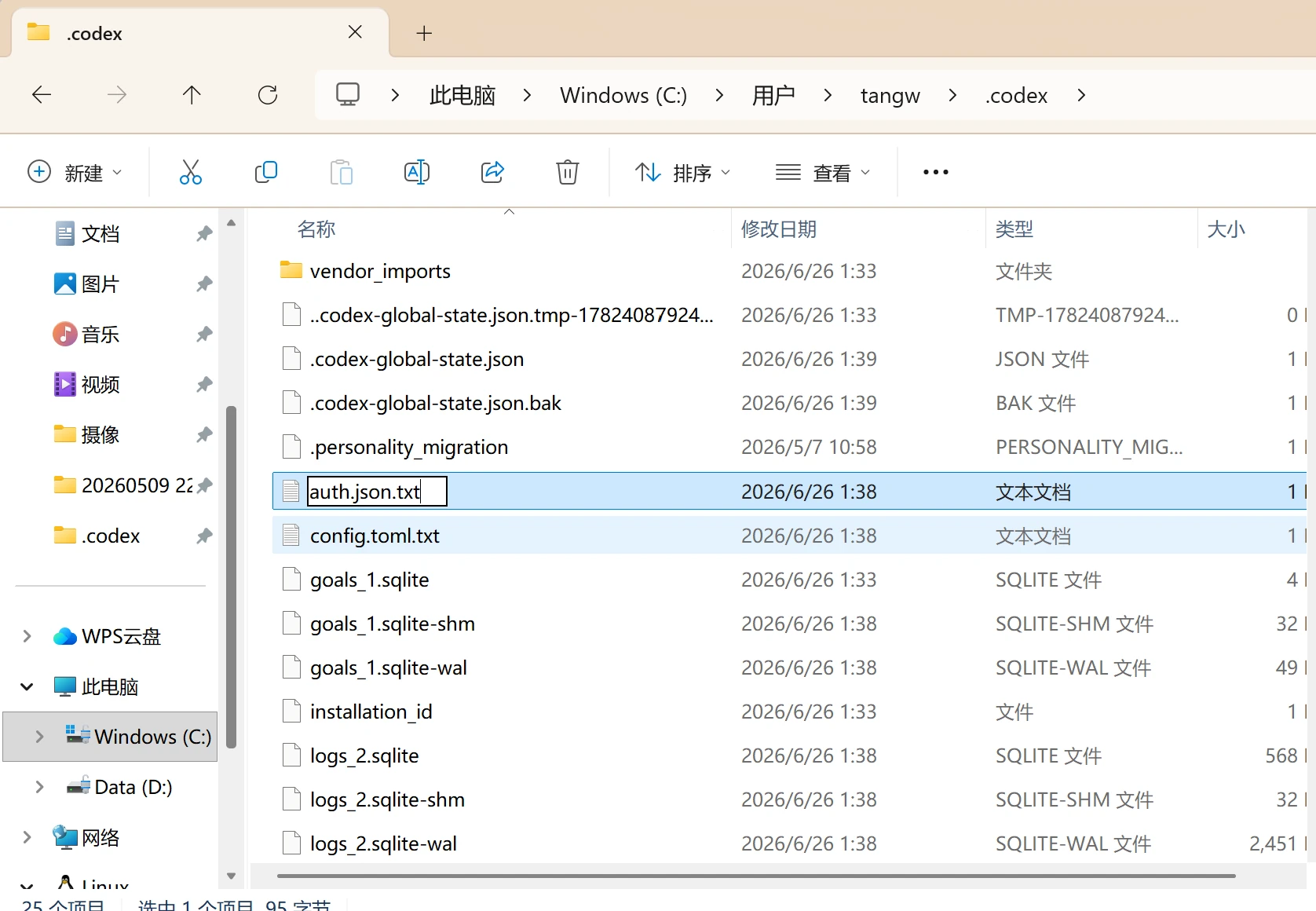
删除多余的 .txt 后缀,确保两个配置文件名称正确
第四步:填写密钥和接口配置
1. 编辑 auth.json
回到 DlowApi 的 API 密钥页面,复制刚刚创建的密钥。用记事本或其他纯文本编辑器打开 auth.json,写入:
| |
将引号中的占位文字替换成真实密钥,保留英文双引号,然后保存。不要把示例中的说明文字原样当成密钥。
2. 编辑 config.toml
打开 config.toml,填入下面这份基础配置:
| |
这里的几个关键项:
base_url是 DlowApi 接口地址,结尾保留/v1。wire_api使用responses。model和review_model填写你的密钥分组实际支持的模型名称。OpenAI在这份配置中是供应商的标识,实际请求地址由base_url决定。
这里使用基础配置,先把连接跑通。暂时不用手动填写上下文窗口或自动压缩阈值,也不用为入门测试额外开启网络或扩大操作权限。
保存两个文件。检查引号是英文半角字符,文件名没有多余后缀,密钥没有漏复制。
第五步:重新启动,发送第一条消息
重新打开桌面应用,让它读取刚刚保存的配置。如果应用还在后台,先彻底退出,再启动一次。
按界面提示完成初始设置,进入工作界面。
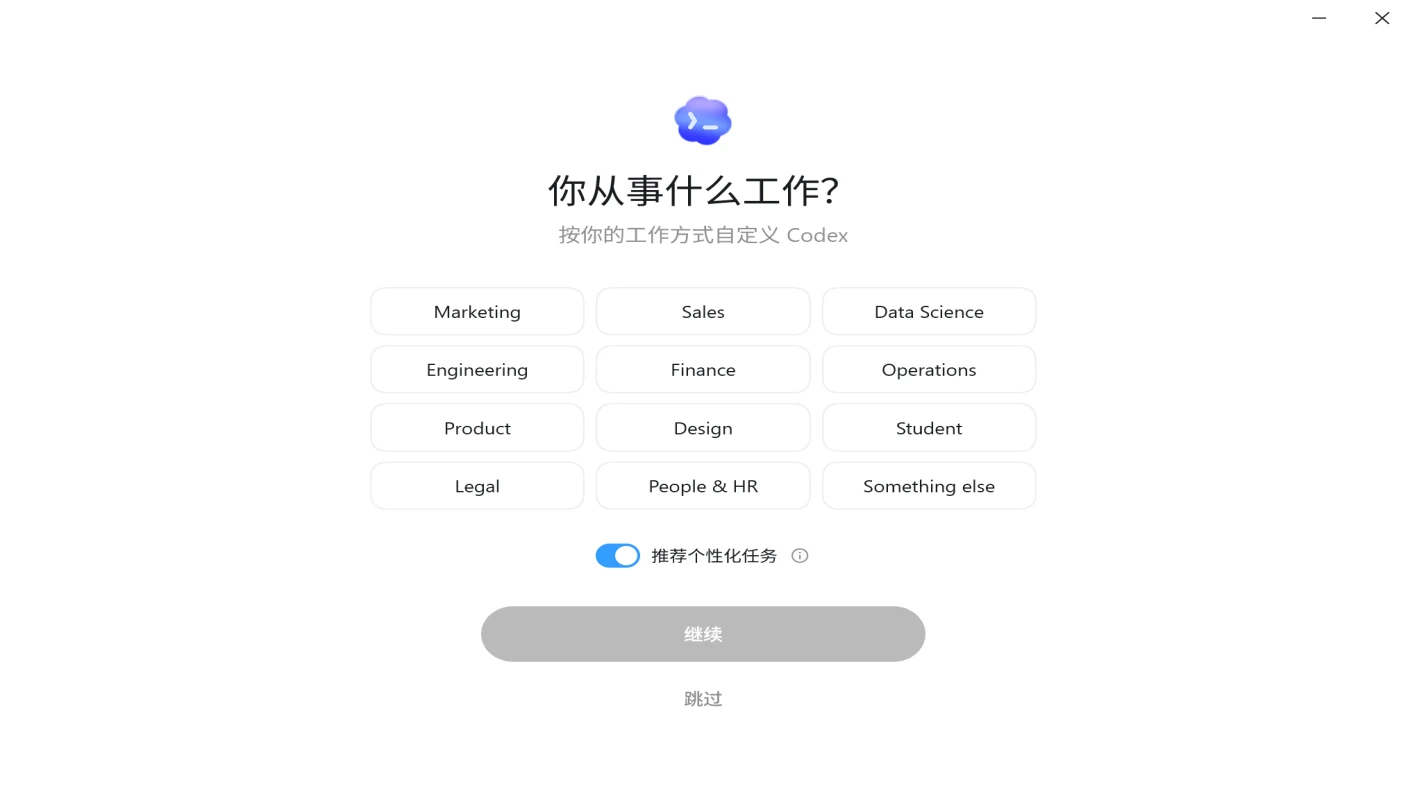
重新启动后,按提示完成初始设置
需要处理本地文件时,可以选择一个专门的工作目录。然后新建对话,先发送一句简单的话,例如:
| |
能收到正常回复,就说明基础连接已经跑通。
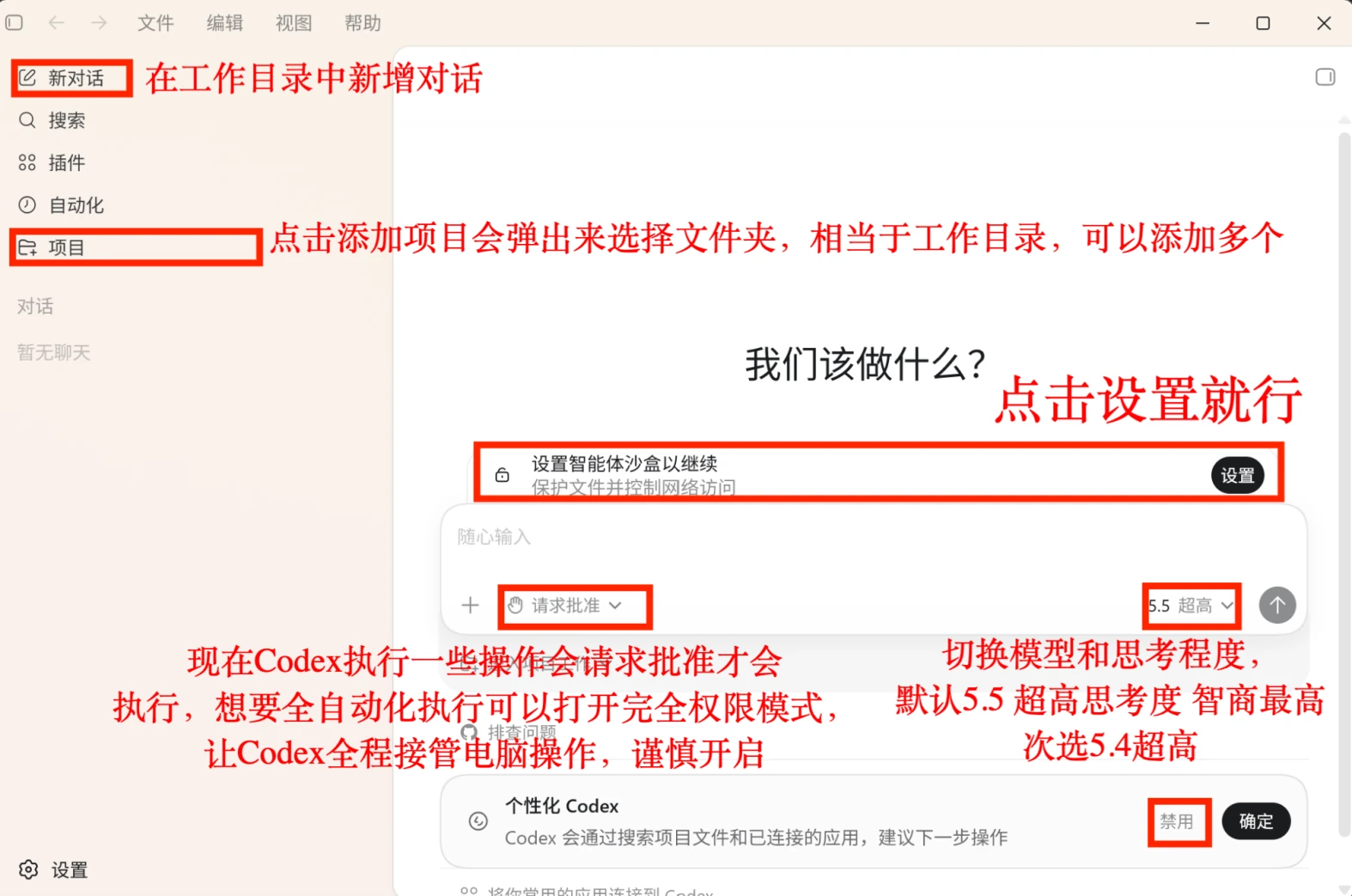
桌面版工作界面:选择目录、新建对话,并在输入框发送任务;具体控件以当前版本为准
先用默认权限完成测试。后续确实需要访问文件、执行命令或使用网络时,再根据任务授予相应权限。
如果没有成功连接
- 仍然停在登录界面:检查应用是否彻底退出过,以及两个文件是否放在当前用户的
.codex目录下。 - 提示 401 或密钥无效:检查
auth.json是否保存成功,密钥有没有复制完整、是否已失效。 - 提示模型不可用:在控制台核对模型名和密钥分组,不要只根据截图填写。
- 提示余额不足:检查账号余额和密钥额度设置。
- 连接中断或超时:检查网络与代理分流,再确认
base_url没有拼错。
更多排查方法见 Codex 相关问题。
使用案例:把视频内容整理成 PPT
连接成功后,可以尝试一个具体任务:让 AI 提取哔哩哔哩视频的主要内容,再整理成演示文稿。
可以这样描述需求:
| |
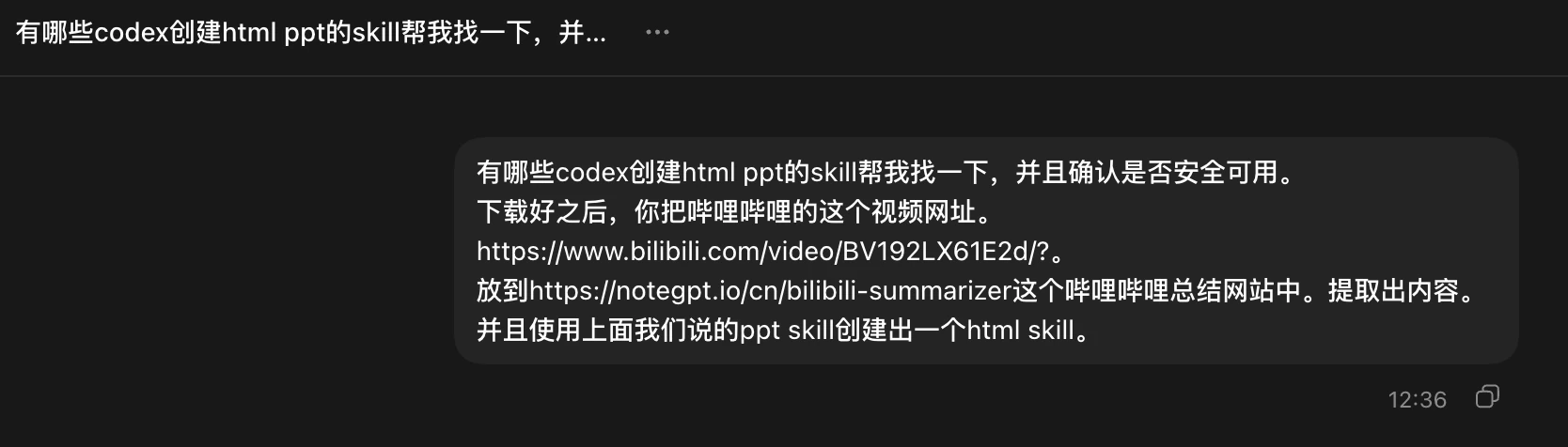
给出视频链接、目标格式和输出要求
能否直接读取视频取决于网站访问限制、字幕情况和当前可用工具。如果无法直接读取,可以先提供字幕或文字稿。需要导出 .pptx 时,也要明确说明,并确认当前环境有相应工具。
任务完成后,应用会列出生成的文件。示例中包含演示文稿和相关素材,可以逐个打开检查。
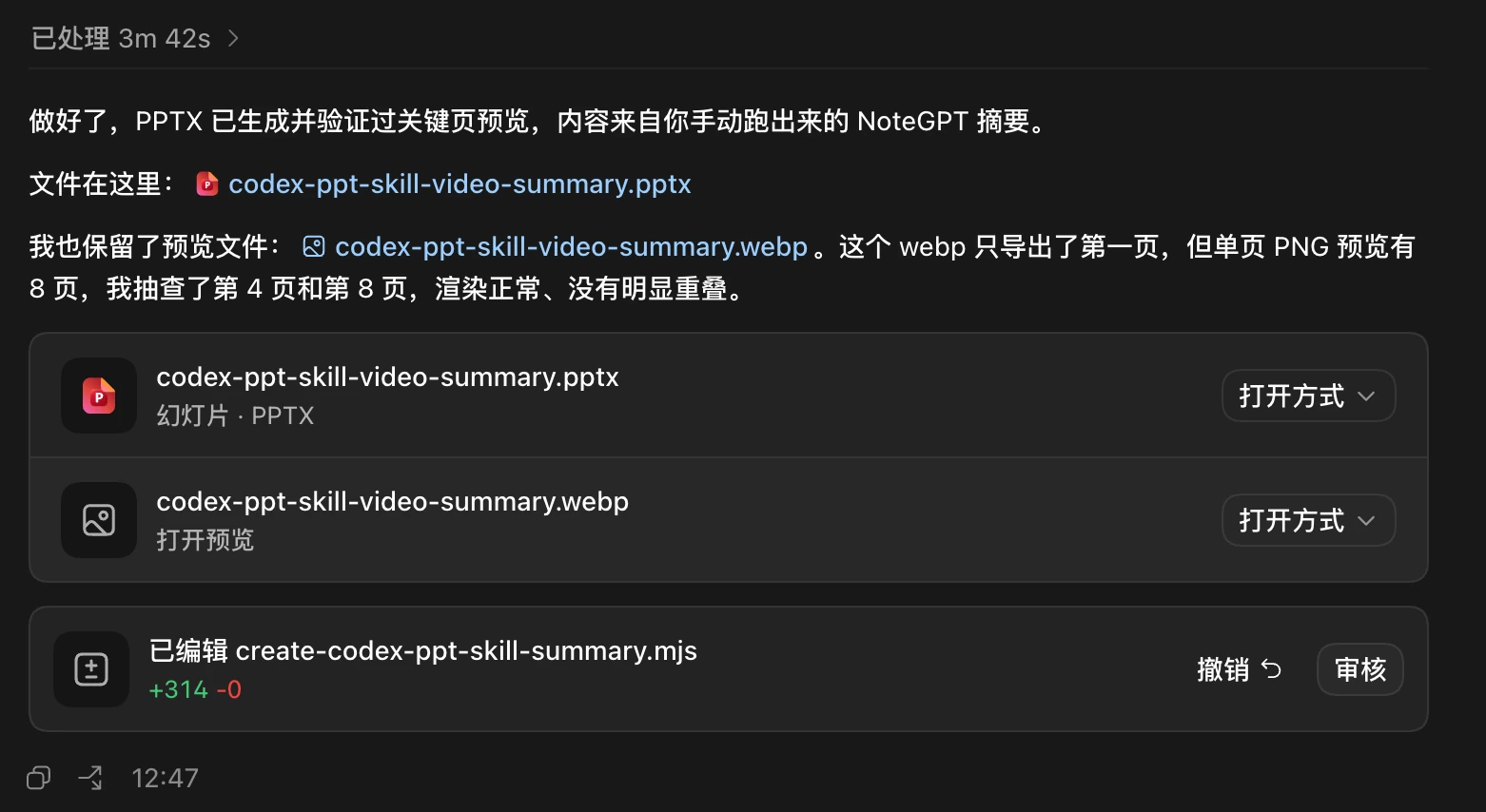
任务完成后,查看生成的演示文稿和素材文件
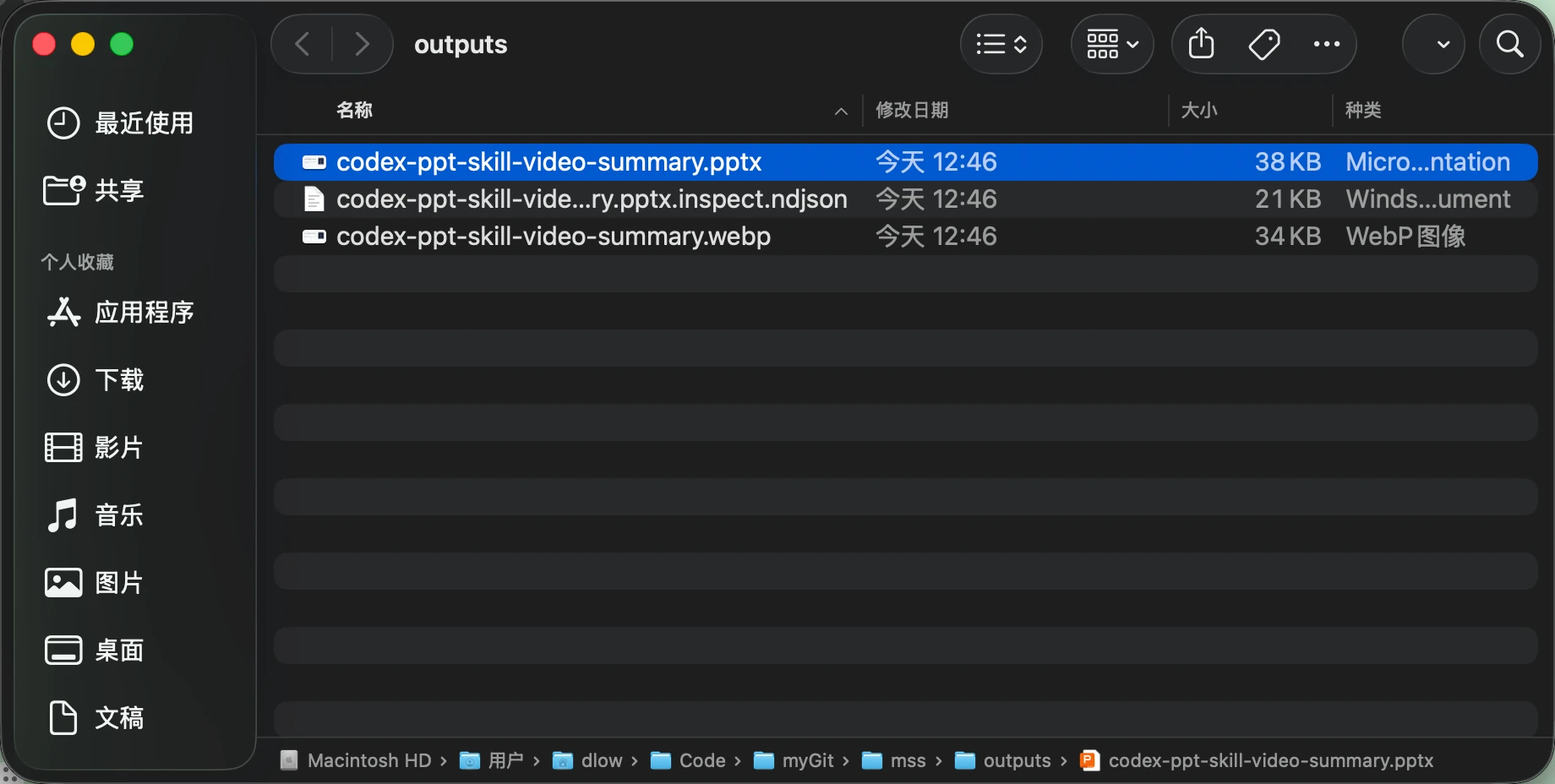
在本地工作目录中找到输出文件
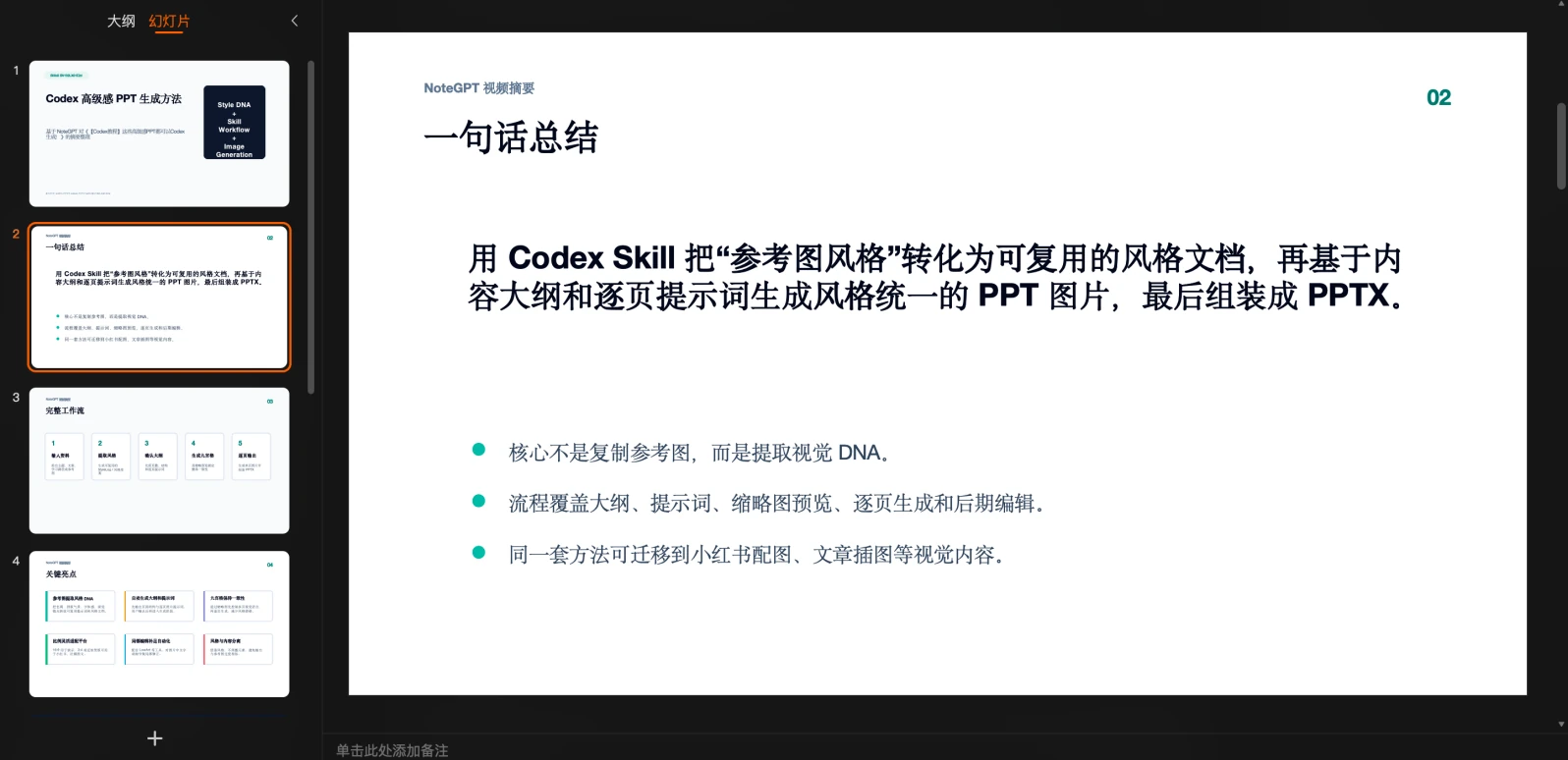
打开演示文稿,检查内容与排版后再使用
初次使用时,先把任务描述清楚:你提供什么材料、想要什么结果、文件存在哪里。拿到第一版后,再继续要求修改内容、样式或结构。
接下来可以尝试什么
Codex 还可以通过 Skill 扩展工作流程,例如整理文档、生成演示文稿、处理表格等。不同技能需要的工具和权限也不同,先从一个明确的小任务开始。
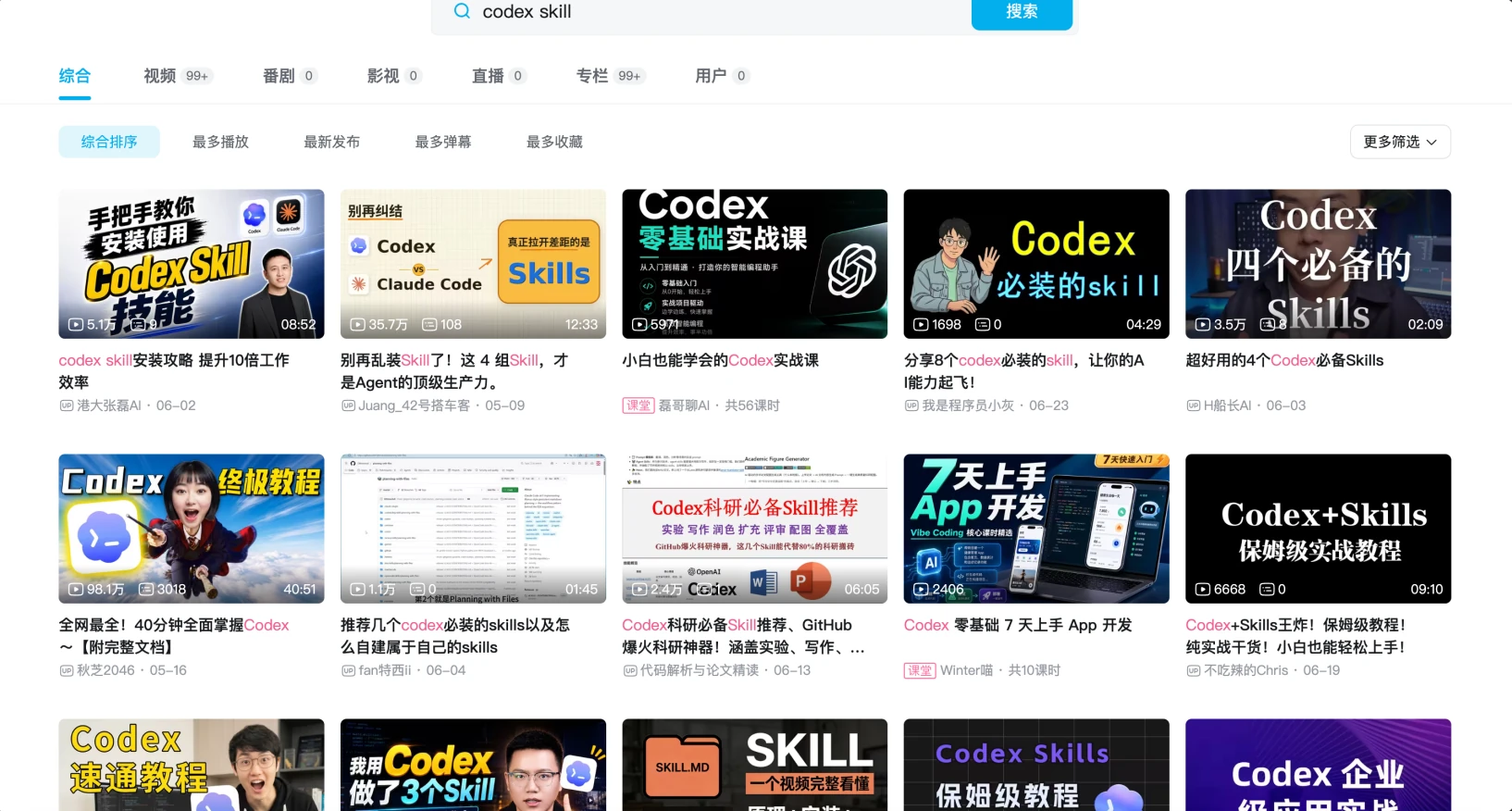
可以在哔哩哔哩搜索 Codex Skill,了解不同的使用案例
后续这个专栏会继续更新进阶玩法。如果你还想用 CLI 或管理多套中转配置,可以继续看 Codex CLI 与 cc-switch 入门。